Cara Download Snack Video di iPhone Tanpa Logo (4 Cara)
Jawaban singkatnya: file APK memang tidak bisa dipasang di iPhone, tapi kamu tetap bisa download Snack Video di iPhone tanpa logo dan tanpa memasang aplikasi. Buka Snack Video Downloader versi web di Safari, tempel link, lalu unduh. Langkahnya ada di bawah, bersama tiga cara lain sebagai cadangan.
Intinya
- Cara tanpa logo: tempel link di Snack Video Downloader versi web lewat Safari, lalu simpan dari aplikasi File ke Foto.
- Menyimpan langsung dari aplikasi Snack Video juga bisa, tapi logonya ikut menempel.
- File APK hanya untuk Android, jadi tidak bisa dipasang di iPhone atau iPad.
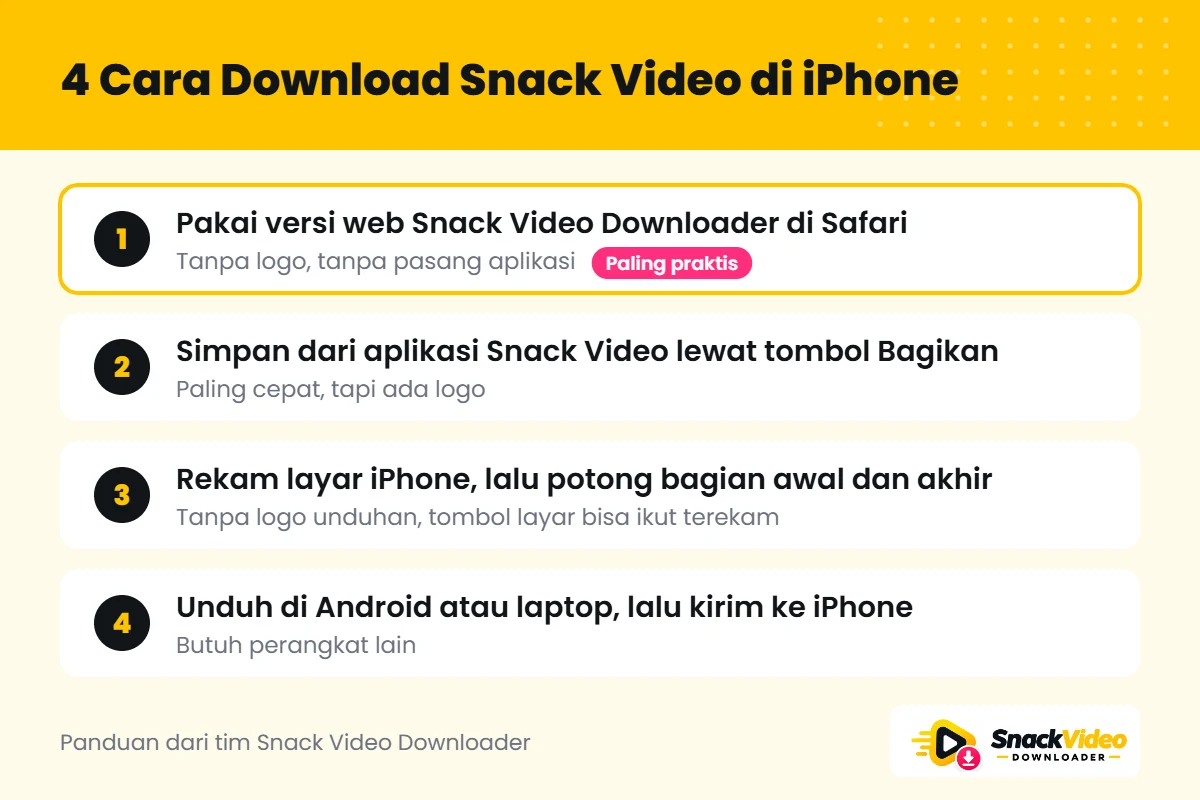
Cara 1: Pakai Snack Video Downloader Versi Web di Safari (Tanpa Logo)
Ini cara yang paling kami sarankan. Tidak perlu memasang aplikasi, hasilnya tanpa logo, dan kualitasnya sama dengan file asli di server Snack Video.
- Di aplikasi Snack Video, buka videonya, ketuk ikon Bagikan, lalu pilih Salin Tautan.
- Buka Safari dan masuk ke videounduh.com. Kotak alatnya ada di bagian atas halaman.
- Ketuk Tempel (atau tekan lama kolom lalu pilih Tempel), kemudian ketuk Unduh.
- Ketuk tombol Unduh Video (tanpa watermark). Saat Safari bertanya, pilih Unduh.
- Buka aplikasi File, masuk ke folder Unduhan, ketuk videonya, ketuk ikon Bagikan, lalu pilih Simpan Video. Sekarang videonya ada di Foto.
Fitur unduhan Safari butuh iOS 13 atau yang lebih baru. Kalau kamu memakai Chrome di iPhone, file biasanya masuk ke folder Chrome di aplikasi File. Tombol Unduh MP3 di hasil alat juga bisa dipakai kalau kamu hanya butuh suaranya.
Cara 2: Simpan dari Aplikasi Snack Video (Ada Logo)
Ini cara paling cepat dan tidak butuh aplikasi lain. Hasilnya tersimpan di Foto, tapi logo Snack Video ikut menempel di video.
- Buka video yang mau disimpan di aplikasi Snack Video.
- Ketuk ikon Bagikan di sisi kanan layar.
- Pilih opsi simpan atau unduh video. Nama menunya bisa sedikit berbeda tergantung versi aplikasi.
- Izinkan akses ke Foto kalau diminta, lalu tunggu sampai selesai.
Cara 3: Rekam Layar iPhone
iPhone punya fitur Rekam Layar bawaan. Hasilnya tanpa logo unduhan, tapi tombol dan teks aplikasi bisa ikut terekam, dan kualitasnya mengikuti layar.
- Buka Pengaturan, pilih Pusat Kontrol, lalu tambahkan Perekaman Layar.
- Putar video di Snack Video, buka Pusat Kontrol, lalu ketuk tombol rekam.
- Hentikan rekaman setelah video selesai. Hasilnya masuk ke Foto.
- Buka rekaman di Foto, ketuk Edit, lalu potong bagian awal dan akhir.
Pakai cara ini untuk tontonan pribadi saja, karena hak videonya tetap milik kreator.
Cara 4: Unduh di Android atau Laptop, Lalu Kirim ke iPhone
Kalau butuh hasil tanpa logo dengan kualitas asli, unduh videonya di perangkat lain dulu.
- Unduh video dengan Snack Video Downloader di HP Android atau lewat browser di laptop (panduannya di Snack Video PC).
- Kirim file videonya ke iPhone lewat Telegram (sebagai file), Google Drive, atau email.
- Di iPhone, buka file itu, ketuk Bagikan, lalu pilih Simpan Video supaya masuk ke Foto.
Perbandingan Empat Cara
| Cara | Logo Snack Video | Kualitas | Butuh perangkat lain |
|---|---|---|---|
| Versi web di Safari | Tidak ada | Asli (sama dengan file di server) | Tidak |
| Simpan dari aplikasi | Ada | Asli | Tidak |
| Rekam layar | Tidak ada, tapi tombol aplikasi bisa terekam | Mengikuti layar | Tidak |
| Unduh di Android atau laptop | Tidak ada, jika sumbernya mendukung | Asli | Ya |
Hati-hati dengan Aplikasi Downloader di App Store
Beberapa aplikasi di App Store memakai nama mirip “Snack Video Downloader” tapi bukan dari kami. Sebelum memasang, cek nama pengembang, ulasan terbaru, dan apakah ada langganan berbayar setelah masa coba. Jangan pernah memasukkan akun atau kata sandi Snack Video ke aplikasi pihak ketiga. Kalau lebih suka situs web, kami sudah mengetes beberapa situs pengunduh di perbandingan situs download Snack Video.
Pertanyaan yang Sering Muncul
Apakah Snack Video Downloader APK bisa dipasang di iPhone?
Tidak. File APK hanya untuk Android, dan iPhone hanya bisa memasang aplikasi dari App Store. Tapi kamu tetap bisa download tanpa logo lewat versi web di Safari, seperti di Cara 1.
Apakah perlu jailbreak supaya bisa download tanpa logo?
Tidak perlu. Cara 1 lewat Safari sudah memberi hasil tanpa logo tanpa mengubah apa pun di iPhone. Jailbreak justru membuat iPhone lebih rentan dan bisa menghilangkan dukungan resmi dari Apple.
Kenapa video yang disimpan tidak muncul di aplikasi Foto?
Kalau memakai Cara 1, video masuk dulu ke aplikasi File › Unduhan, bukan ke Foto. Buka videonya, ketuk Bagikan, lalu pilih Simpan Video. Kalau menyimpan dari aplikasi Snack Video, pastikan aplikasinya sudah diberi izin ke Foto lewat Pengaturan › Snack Video › Foto.
Apakah cara ini sama di iPad?
Sama. Keempat cara di atas juga berlaku untuk iPad, termasuk batasan bahwa APK tidak bisa dipasang.
Video yang dikirim lewat WhatsApp jadi buram, kenapa?
WhatsApp mengompres video yang dikirim dari galeri. Kirim sebagai dokumen, atau pakai Telegram atau Google Drive supaya kualitasnya tetap.