Cara Download Video Snack Video di iPhone Tanpa Watermark
Di iPhone, video Snack Video bisa disimpan tanpa watermark lewat Safari: salin link di aplikasi Snack Video, tempel di Snack Video Downloader, ketuk Unduh, lalu pindahkan file dari aplikasi File ke Foto. Tidak perlu aplikasi tambahan dari App Store.
Intinya
- Cukup pakai Safari, tidak perlu aplikasi tambahan atau jailbreak.
- Video hasil unduhan masuk ke aplikasi File, folder Unduhan, bukan langsung ke Foto.
- Pindahkan ke Foto lewat tombol Bagikan, lalu Simpan Video.
Langkah Download di iPhone
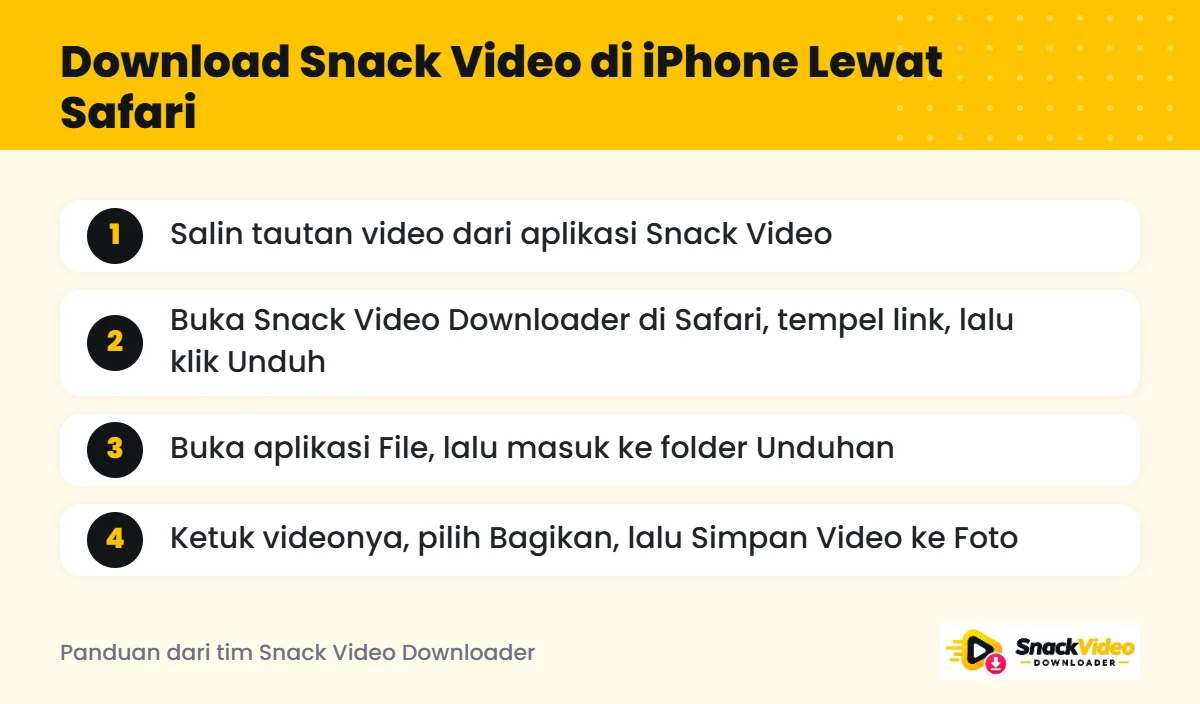
- Buka Snack Video, putar videonya, ketuk Bagikan, lalu Salin Tautan.
- Buka Safari dan masuk ke Snack Video Downloader.
- Tempel link di kotak download, lalu ketuk Unduh.
- Kalau Safari bertanya, pilih Unduh.
- Ketuk ikon panah unduhan di dekat kolom alamat Safari untuk melihat file yang baru masuk.
Di Mana File Hasil Download Tersimpan?
Menurut halaman dukungan Apple, unduhan Safari masuk ke folder Unduhan di aplikasi File, yang secara bawaan berada di iCloud Drive. Buka aplikasi File, pilih Telusuri, lalu buka iCloud Drive dan folder Unduhan.
Cara Memindahkan Video ke Aplikasi Foto
- Buka aplikasi File, lalu folder Unduhan.
- Ketuk video yang baru diunduh.
- Ketuk ikon Bagikan di pojok kiri bawah.
- Pilih Simpan Video. Video langsung muncul di aplikasi Foto.
Masalah yang Sering Terjadi di iPhone
- Video malah diputar, bukan diunduh. Tekan lama tombol unduh, lalu pilih Unduh File Tertaut.
- Unduhan gagal karena iCloud penuh. Ganti lokasi unduhan ke Di iPhone Saya lewat pengaturan Safari, bagian Unduhan.
- Link tidak terbaca. Salin ulang dari tombol Bagikan. Baca juga cara salin link video Snack Video.
- Tombol Simpan Video tidak muncul. Pastikan file yang dibuka berformat video, bukan halaman web yang tersimpan.
Pakai Chrome di iPhone?
Bisa juga. Setelah unduhan selesai, Chrome menampilkan tombol untuk membuka file. Dari situ, ketuk Bagikan lalu Simpan Video. Kalau bingung, Safari biasanya lebih mudah karena langsung terhubung ke aplikasi File.
Kalau Penyimpanan iPhone Hampir Penuh
Safari bisa gagal mengunduh tanpa pesan yang jelas kalau ruang penyimpanan tinggal sedikit. Cek dulu di Pengaturan, lalu Umum, lalu Penyimpanan iPhone. Di sana terlihat berapa ruang yang masih kosong dan aplikasi mana yang paling banyak memakan tempat.
Satu kebiasaan kecil yang membantu: setelah video dipindahkan ke Foto, hapus file aslinya dari folder Unduhan di aplikasi File. Kalau tidak, setiap video tersimpan dua kali dan ruang penyimpanan cepat habis.
Mengirim Video ke WhatsApp Tanpa Turun Kualitas
WhatsApp biasanya mengompres video yang dikirim lewat galeri, jadi hasilnya terlihat lebih buram di HP penerima. Kalau kualitas penting, ada dua pilihan:
- Pilih opsi HD sebelum mengirim, kalau opsi itu muncul di layar pratinjau video.
- Kirim sebagai dokumen. Ketuk ikon lampiran, pilih Dokumen, lalu ambil file dari aplikasi File. Video terkirim utuh tanpa dikompres, tapi penerima perlu mengunduhnya dulu sebelum menonton.
Pertanyaan yang Sering Muncul
Apakah perlu jailbreak atau aplikasi pihak ketiga?
Tidak. Semua langkah di atas memakai Safari dan aplikasi File bawaan iPhone.
Apakah video yang diunduh di iPhone bebas watermark?
Ya, jika video sumbernya mendukung. Penjelasannya ada di cara menghilangkan watermark Snack Video.
Apakah cara ini bisa dipakai di iPad?
Bisa. Langkahnya sama seperti di iPhone: buka Snack Video Downloader di Safari, tempel link, unduh, lalu pindahkan dari aplikasi File ke Foto.
Kenapa video tidak muncul di aplikasi Foto?
Safari menyimpan hasil unduhan ke aplikasi File, folder Unduhan. Buka videonya di sana, ketuk Bagikan, lalu pilih Simpan Video supaya masuk ke Foto.